Novosti
Što je novo u BUKA-i.
Uvoz iz IFC-a
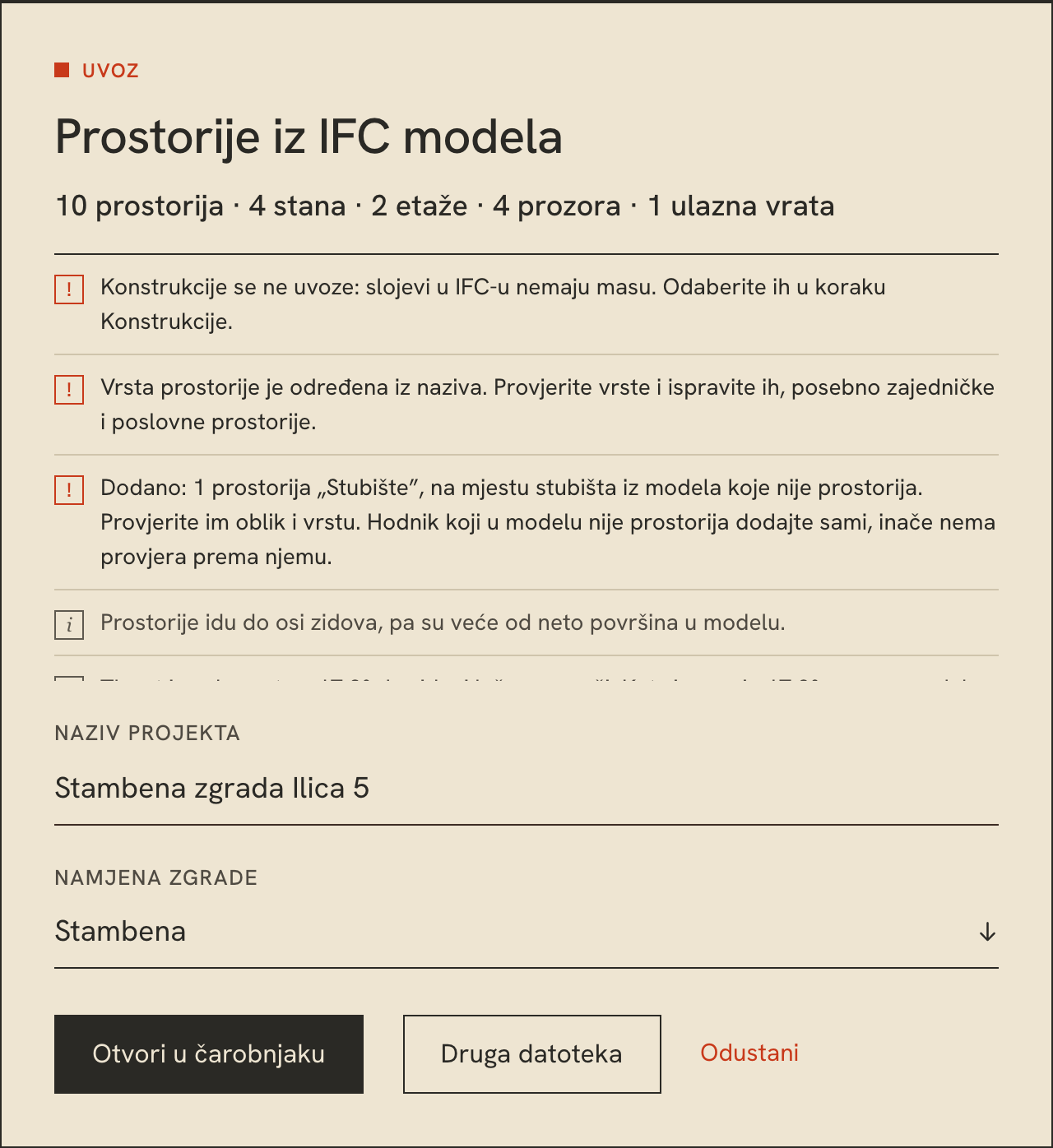
Projekt sada možete početi iz IFC modela zgrade. Na stranici „Novi projekt” odaberite „Uvoz” i datoteku iz Revita, ArchiCAD-a ili drugog programa: čarobnjak dobije etaže, prostorije, stanove, prozore i ulazna vrata. Konstrukcije odabirete sami, jer ih model ne opisuje dovoljno za proračun.
Gdje: Projekti → Novi projekt → Uvoz; Čarobnjak zgrade → Prostorije → Uvezi IFC.
Sjever zgrade. U izborniku „Prikaz” upišite „Kut sjevera”. Nazivi strana („Sjever”, „Istok”…) ga prate, a uvoz ga postavlja iz modela.
Od podruma do potkrovlja
U čarobnjaku zgrade sada možete unijeti podrum i potkrovlje s kosim stropom. U Pregledu jednim gumbom ostavite samo najkritičnije provjere.
Gdje: Čarobnjak zgrade → Prostorije i Pregled; Proračun → točka 8.
Potkrovlje i podrum. Prostorija pod krovom ima „Kosi strop” s visinom nadozida, nagibom i krovnim prozorima. Gumb „+ Podrum” dodaje etažu ispod tla, sa zidovima prema tlu.
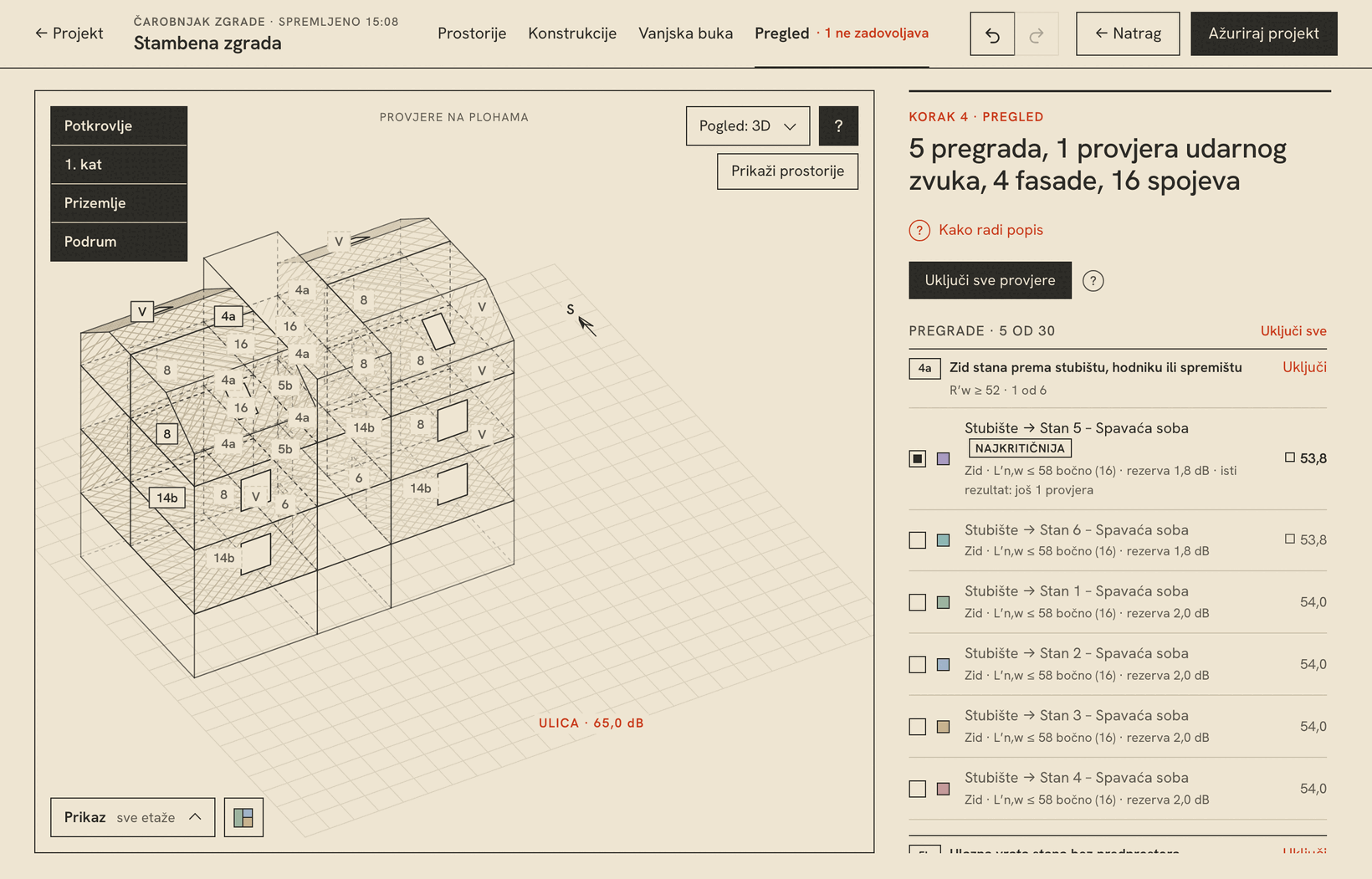
Najkritičnije provjere. Pregled slaže provjere po retku Tablice C.1.1, najkritičniju prvu. „Odaberi samo najkritičnije” ostavlja jednu provjeru za svaki sastav.
Za glavni projekt. Proračun ima novu točku 8 s tekstovima za Tehnički opis i Program kontrole, uz popis potrebnih mjerenja. Zonu buke upišite u Podacima projekta.
I još puno toga: predlošci projekata, „Element iz primjera…” u koraku Konstrukcije, 3D prikazi u popisima i na Rezultatima i „Zasebna konstrukcija” za jedan zid.
Alati Prozor i Vrata
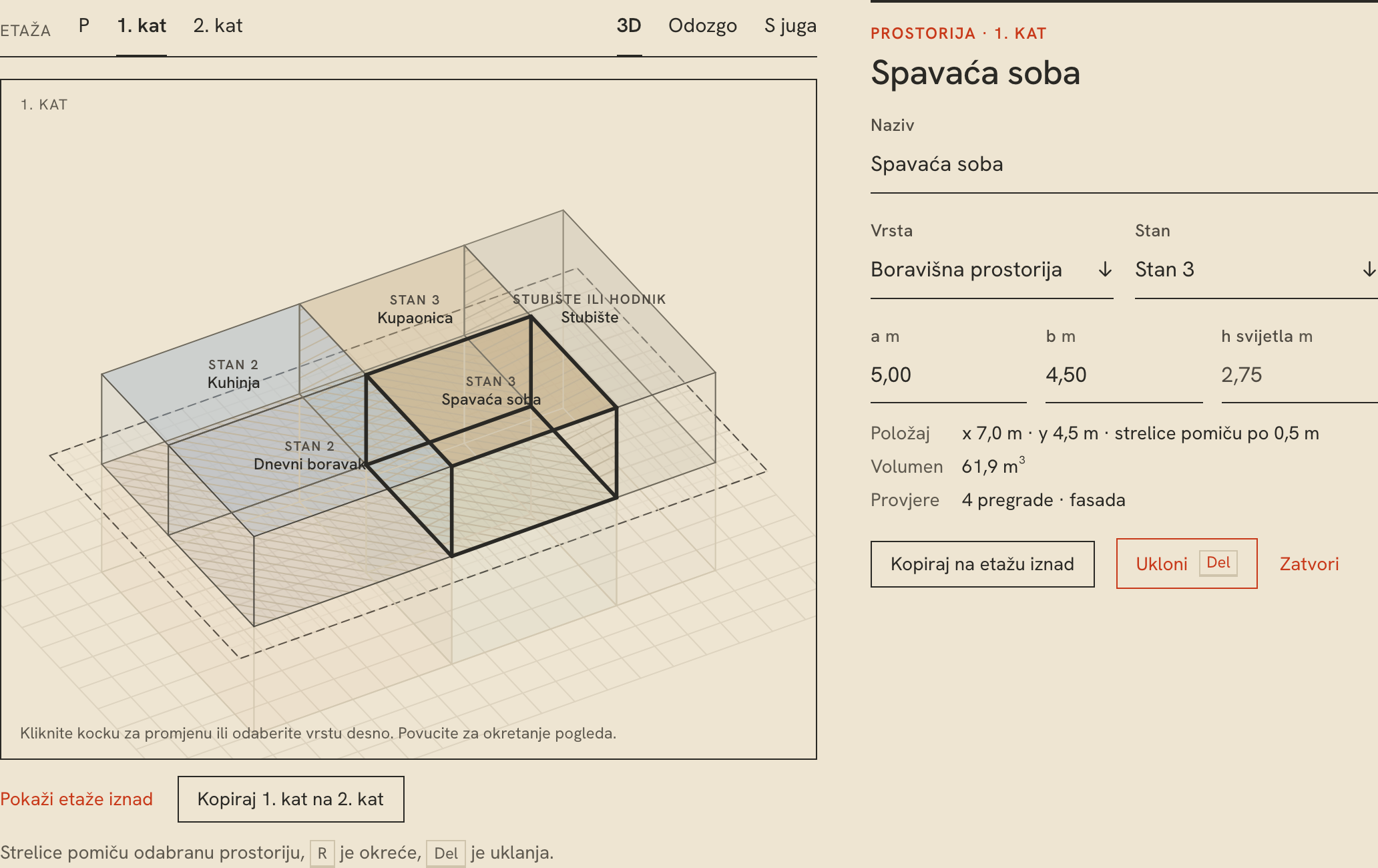
U čarobnjaku zgrade prozor ili vrata dodajete klikom na zid: odaberite alat „Prozor” ili „Vrata”, a crtež prije klika pokaže gdje će otvor biti. Novi stan dodajete gumbom „+ Stan” u traci, a stan brišete znakom „×” u popisu stanova.
Gdje: Čarobnjak zgrade → korak Prostorije → alati desno na crtežu.
Svijetla visina prostorije
U čarobnjaku zgrade prostorija može imati vlastitu svijetlu visinu. Niža od etaže znači spušteni strop: mijenja se samo volumen. Viša prostorija (dvorana, galerija) ulazi u etažu iznad, a čarobnjak sam nalazi zidove prema prostorijama uz nju.
Gdje: Čarobnjak zgrade → korak Prostorije → odaberite prostoriju → Svijetla visina.
Razina poda prostorije
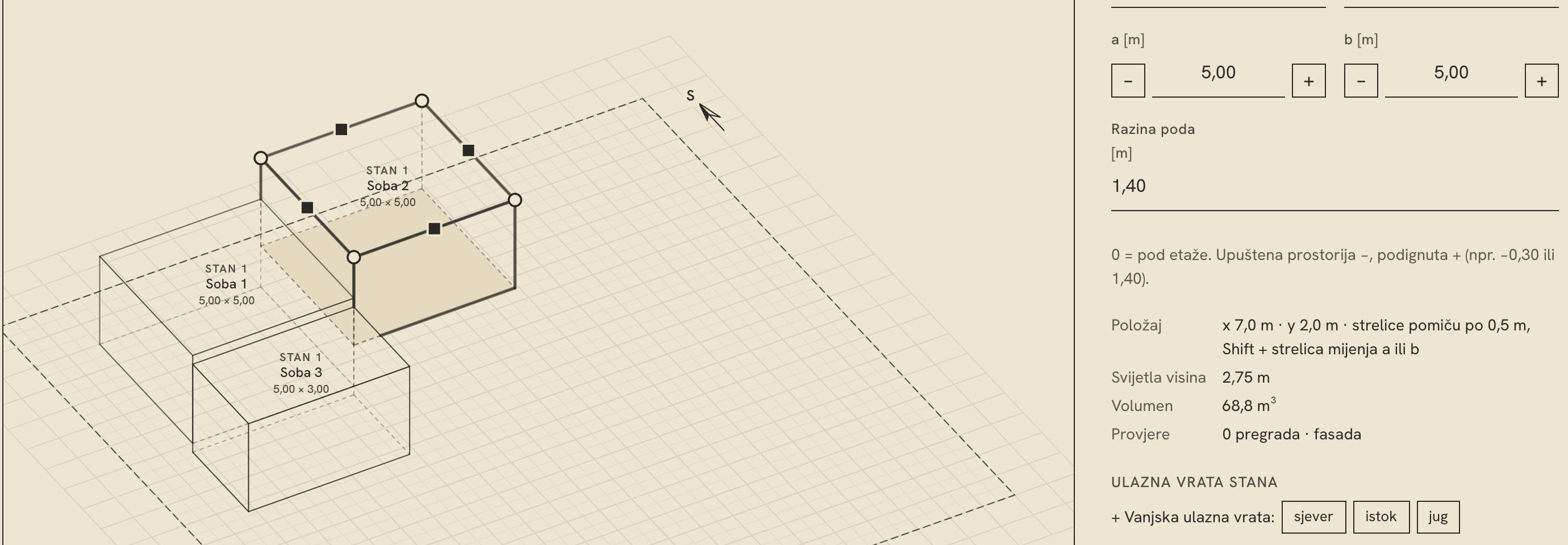
U čarobnjaku zgrade prostorija može biti upuštena ili podignuta unutar etaže: u ploči prostorije upišite „Razina poda”, npr. −0,30 ili 1,40 m. Zid između prostorija na različitim razinama računa se samo u zajedničkom dijelu, a pomak poda od 0,5 m ili više daje pomaknuti spoj kakav norma predviđa za poluetaže. Tako se slažu i zgrade s poluetažama.
Gdje: Čarobnjak zgrade → korak Prostorije → ploča prostorije.
Odabir više prostorija
U čarobnjaku zgrade Shift + klik odabire više prostorija, a „Odaberi” uz ime stana sve njegove prostorije na etaži. Odabrane se zajedno premještaju, kopiraju (Ctrl + povlačenje) i uklanjaju (Del). U Pregledu gumb „Sakrij ostale provjere” pokazuje na crtežu samo odabranu provjeru.
Gdje: Čarobnjak zgrade → korak Prostorije; Pregled → gumb pod „Prikaži prostorije”.
Etaže i redoslijed u Pregledu
Popis etaža na crtežu sada radi i u Pregledu: klikom isključite etažu, a crtež i popis provjera pokazuju samo uključene etaže. Provjere su poredane po retku Tablice C.1.1, pa po etaži. Prostorije bez prozora i stanovi bez ulaznih vrata imaju po jednu napomenu.
Gdje: Čarobnjak zgrade → korak Pregled → popis etaža gore lijevo.
Pogled i mjere u čarobnjaku
Izbornik Pogled ima šest pogleda, s tipkama 7, 8, 3, 1 i 4. Shift + Z prikazuje odabranu prostoriju, a dvoklik zumira na nju. Dok crtate ili povlačite, mjera prati pokazivač, a svaka prostorija ima mjere pod imenom.
Gdje: Čarobnjak zgrade → korak Prostorije → Pogled, Prikaz → Mjere prostorija.
Okno dizala i stubište bez podesta
Nova vrsta prostorije „Okno dizala” (izbornik Više): zidovi i stropovi prema stanovima računaju se kao tehnička prostorija skupine I, a samo dizalo unosite pod Servisna oprema. Zajednički hodnik ili stubište ima kvačicu „Uz zid stana nema podesta ni kraka”: čarobnjak tada ne traži provjeru udarnog zvuka bočno. Vrsta „Stubište ili hodnik” sada se zove „Zajednički hodnik ili stubište”.
Gdje: Čarobnjak zgrade → korak Prostorije → Više, ili ploča odabrane prostorije.
Prostorije u obliku slova L
Dvije prostorije istog stana koje se dodiruju možete spojiti u jednu: alat Spoji (S). Tlocrt L, T ili U tada je jedna prostorija s jednom fasadom i jednom provjerom prema svakom susjedu; u unutarnjem kutu čarobnjak računa kutni spoj. Odvoji dijelove u ploči prostorije vraća odvojene prostorije.
Gdje: Čarobnjak zgrade i Interakcija → korak Prostorije → Spoji.
Podloga tlocrta
Pod mrežu Čarobnjaka zgrade možete staviti sliku ili PDF tlocrta etaže. Iz PDF-a odaberete stranicu i izrežete dio, zatim označite jednu kotu i upišete njezinu stvarnu duljinu, pa se podloga sama poravna s mjerilom. Podlogu možete zakrenuti, pomaknuti i zatamniti; etaže bez vlastite podloge prikazuju podlogu etaže ispod. Podloga služi samo za crtanje prostorija, u proračun ne ulazi. Ako je PDF u mjerilu, npr. 1:100, upišite ga pri izrezivanju i podloga odmah dobiva pravu veličinu.
Gdje: projekt → Čarobnjak zgrade → korak Prostorije → gumb „+ Podloga” uz Prikaz.
Primjeri u obrascu elementa
Novi element počinje izborom vrste. Primjere i elemente projekta otvarate u obrascu gumbom Element iz primjera…, pokraj gumba Element iz kataloga…; popis nudi samo primjere odabrane vrste.
Gdje: projekt → Građevni dijelovi → + Novi element → vrsta → Element iz primjera….
Primjeri i u ručnom unosu
Novi element nudi popis kao u čarobnjaku: elementi projekta, najčešće korišteni primjeri i svi primjeri po skupinama, uz katalog proizvođača. Upišite „opeka” ili „25 cm” i odaberite red; obrazac se popuni, a vi ga provjerite i spremite.
Gdje: projekt → Građevni dijelovi → + Novi element.
Razdjelni zid u dva dijela
U interakciji razdjelni zid možete podijeliti u dva dijela, svaki sa svojom konstrukcijom, na primjer AB jezgru i zid od opeke. U koraku Konstrukcije pritisnite Podijeli u 2 zida pa upišite duljinu drugog dijela i kraj zida na kojem je. Drugi dio ulazi u R′w,res kao dio pregrade, a bočni putovi računaju se s prvim dijelom.
Gdje: projekt → Unutarnja buka → interakcija → Konstrukcije → Podijeli u 2 zida.
Jedan 3D čarobnjak
Sve 3D provjere sad idu kroz jedan čarobnjak. Ručno unesenu pregradu ili fasadu otvarate gumbom Otvori kao interakciju; pregrade iz čarobnjaka zgrade uređujete u njemu. Stari 3D uređivač više ne postoji, a njegove skice ostaju u projektu.
Gdje: projekt → Unutarnja buka ili Vanjska buka → pregrada ili fasada → Otvori kao interakciju; Novi projekt → 3D Čarobnjak zgrade.
Konstrukcije birate sami. Polja u koraku Konstrukcije ostaju prazna dok ih ne odaberete, a Pregled kaže koje nedostaju. Primjer iz kataloga otvara dijalog: upišite svoj naziv ili ga preuzmite kakav jest.
Fasada u paru. Interakcija za sobu uz ulicu računa i fasadu. Prozore i balkonska vrata dodajete po stranama, s rezultatom odmah.
Građevni dijelovi iz čarobnjaka. Što odaberete u čarobnjaku, odmah je u Građevnim dijelovima. Gumb Uredi građevne dijelove otvara ih iz čarobnjaka, pa ih uredite bez izlaska.
Manje novosti
Serklaže i stupove dodajete uz zid u 3D čarobnjaku i u uređivaču pregrade. Pregrada i fasada imaju zaglavlje i kartice, obloge dolaze iz građevnog dijela, a građevni dio zamijenite drugim u cijelom projektu. Izvor i prijam imaju ikone na crtežu, bočni zidovi svijetle u Provjeri, a račun brišete sami u postavkama.
Serklaži, stupovi i predstijene
Fasade i zidove s predstijenom sada unosite točnije. Rezultati ostaju isti, osim za lake konstrukcije bez Rw iz ispitivanja.
Gdje: projekt → Vanjska buka → fasada → 3D uređivač; projekt → Građevni dijelovi → element.
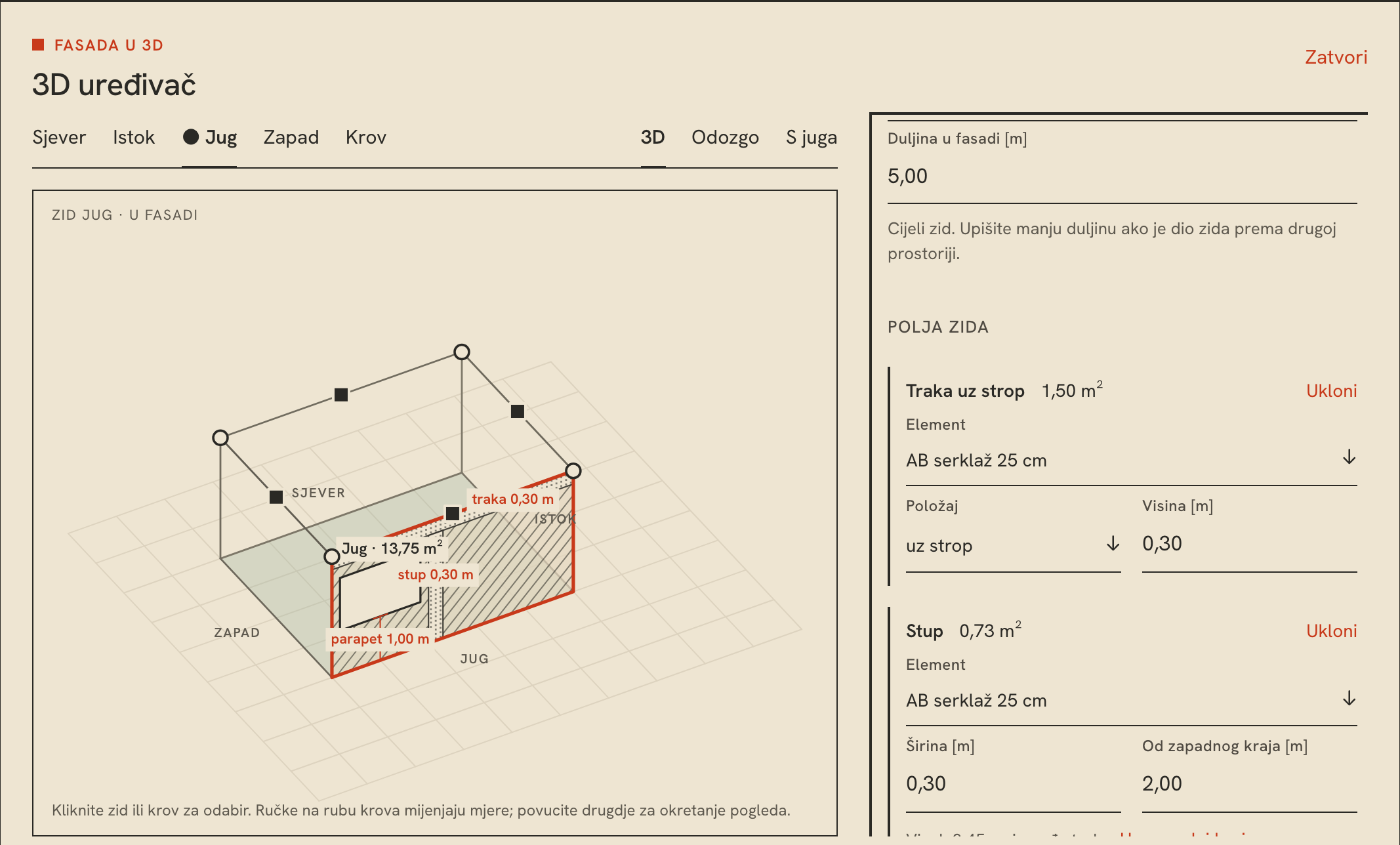
Serklaži i stupovi na fasadi. U 3D uređivaču zidu dodajte traku uz strop ili pod, stup ili pravokutnik, svaki sa svojim elementom. Dio fasade koji ste upisali rukom ostaje kad primijenite skicu.
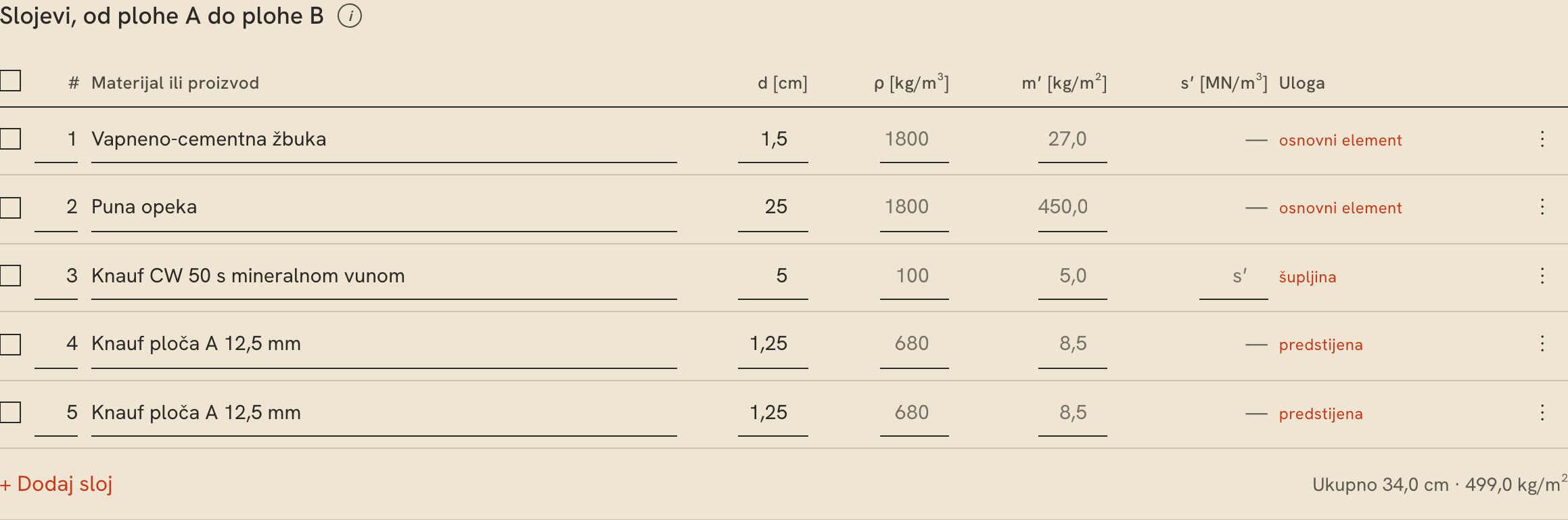
Predstijena iz kataloga. U katalogu slojeva odaberite Knauf predstijenu. Upisuje se kao vuna i ploče, a ΔR se procjenjuje iz slojeva.
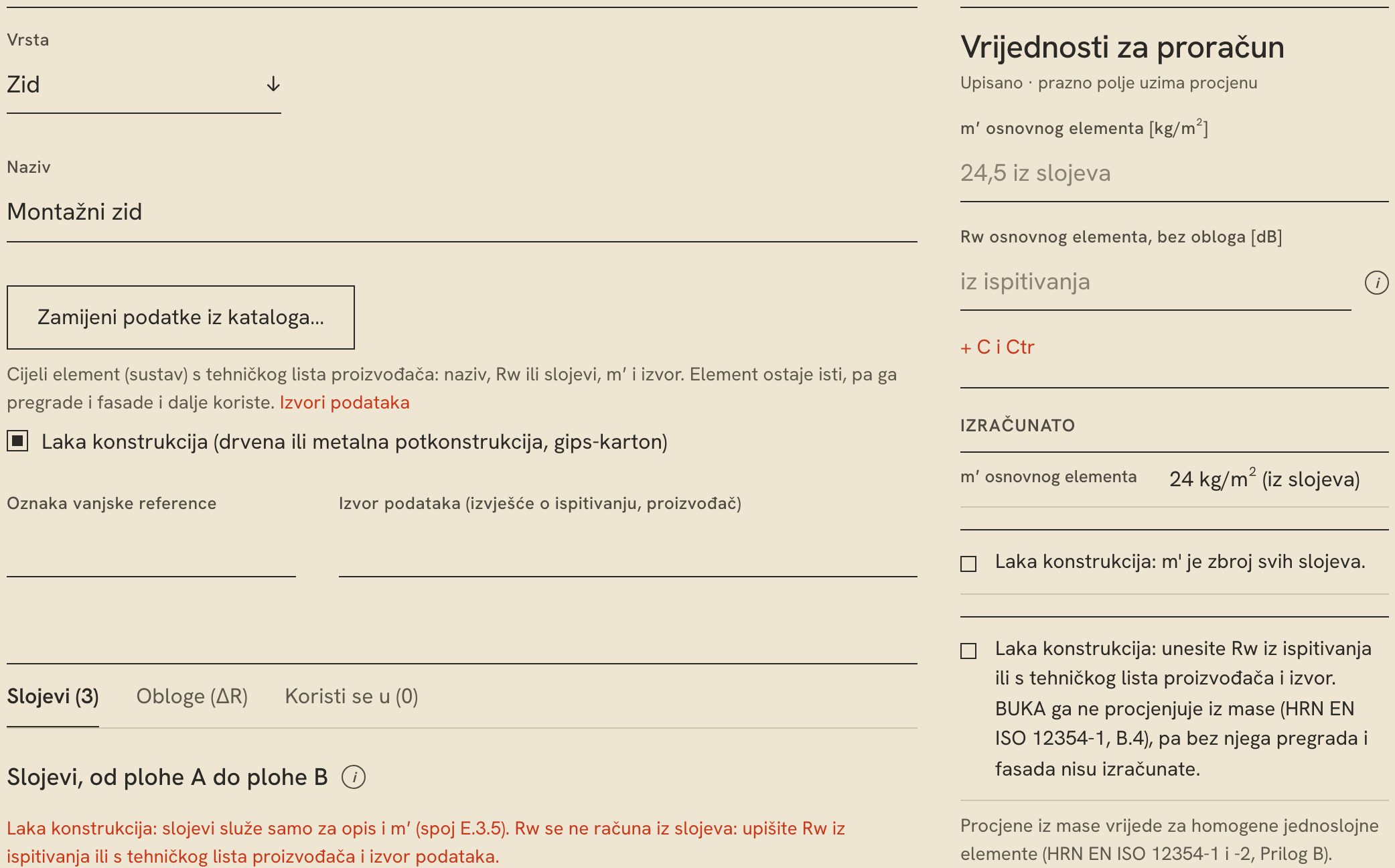
Laka konstrukcija traži Rw iz ispitivanja. Rw lake konstrukcije više se ne procjenjuje iz mase. Bez Rw iz ispitivanja ili s tehničkog lista proizvođača pregrada i fasada s njom nisu izračunate.
Lakši unos zidova i stropova
Zidove, stropove i prozore sada unosite brže i preglednije. Vaši podaci i rezultati ostaju isti.
Gdje: projekt → Građevni dijelovi → element.
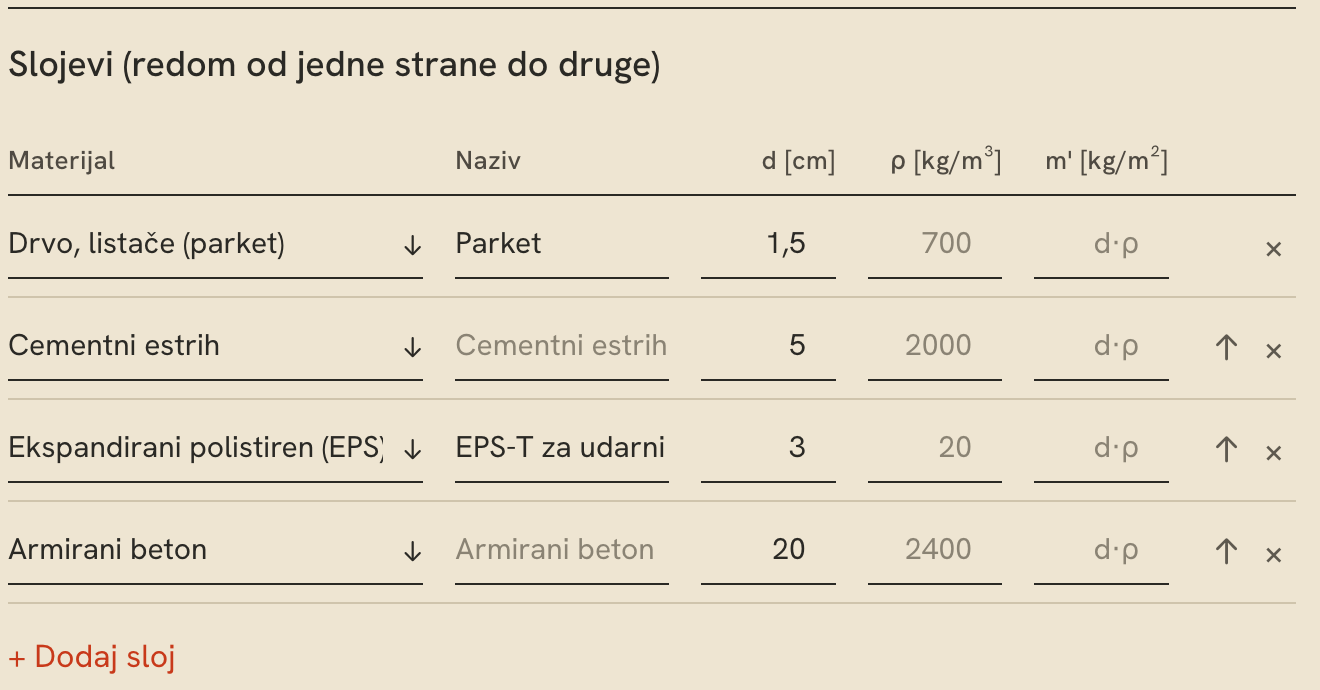
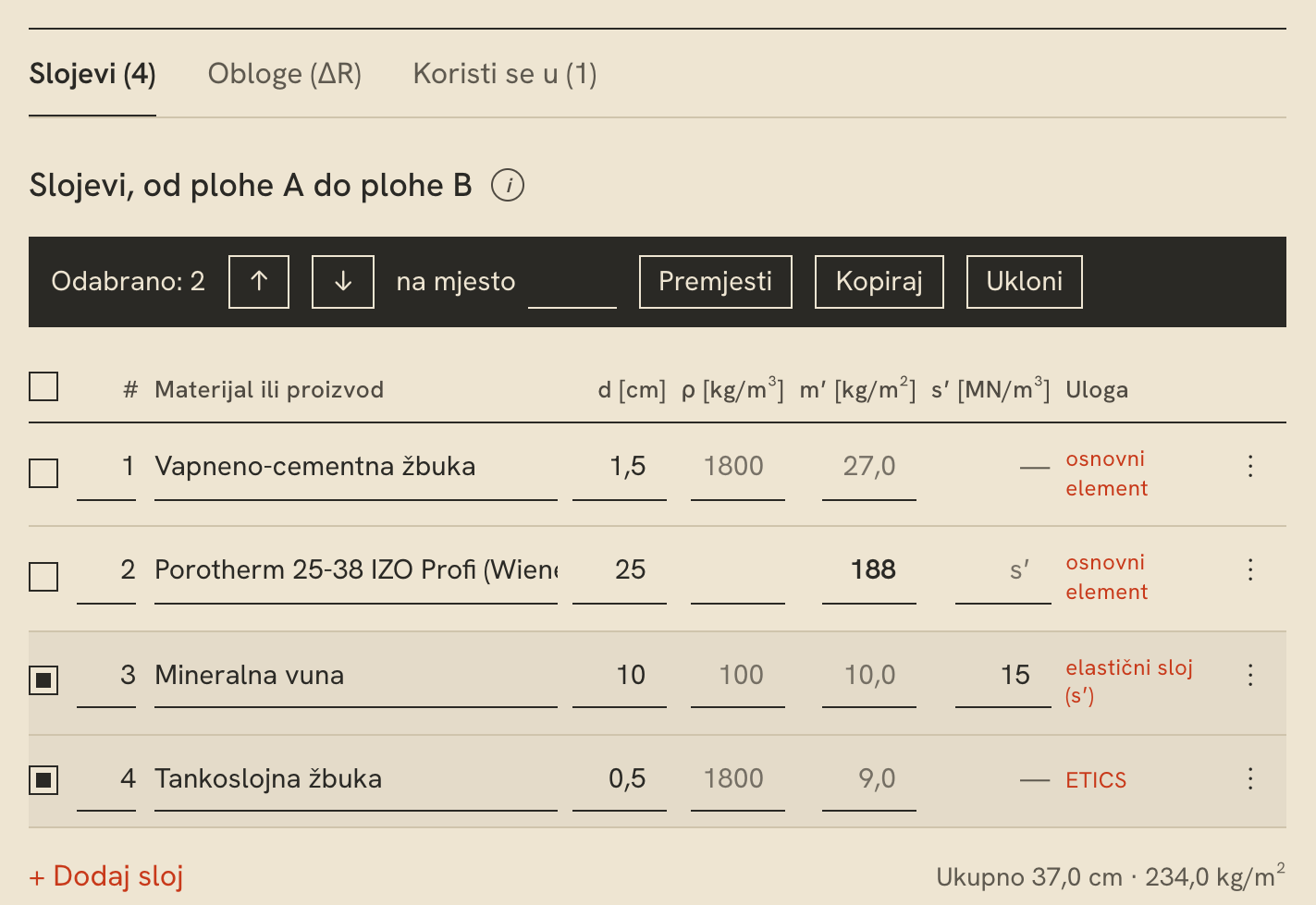
Jedno polje za sloj. Upišite materijal ili proizvod. Proizvod iz kataloga upisuje d, ρ, m′, s′ i izvor.
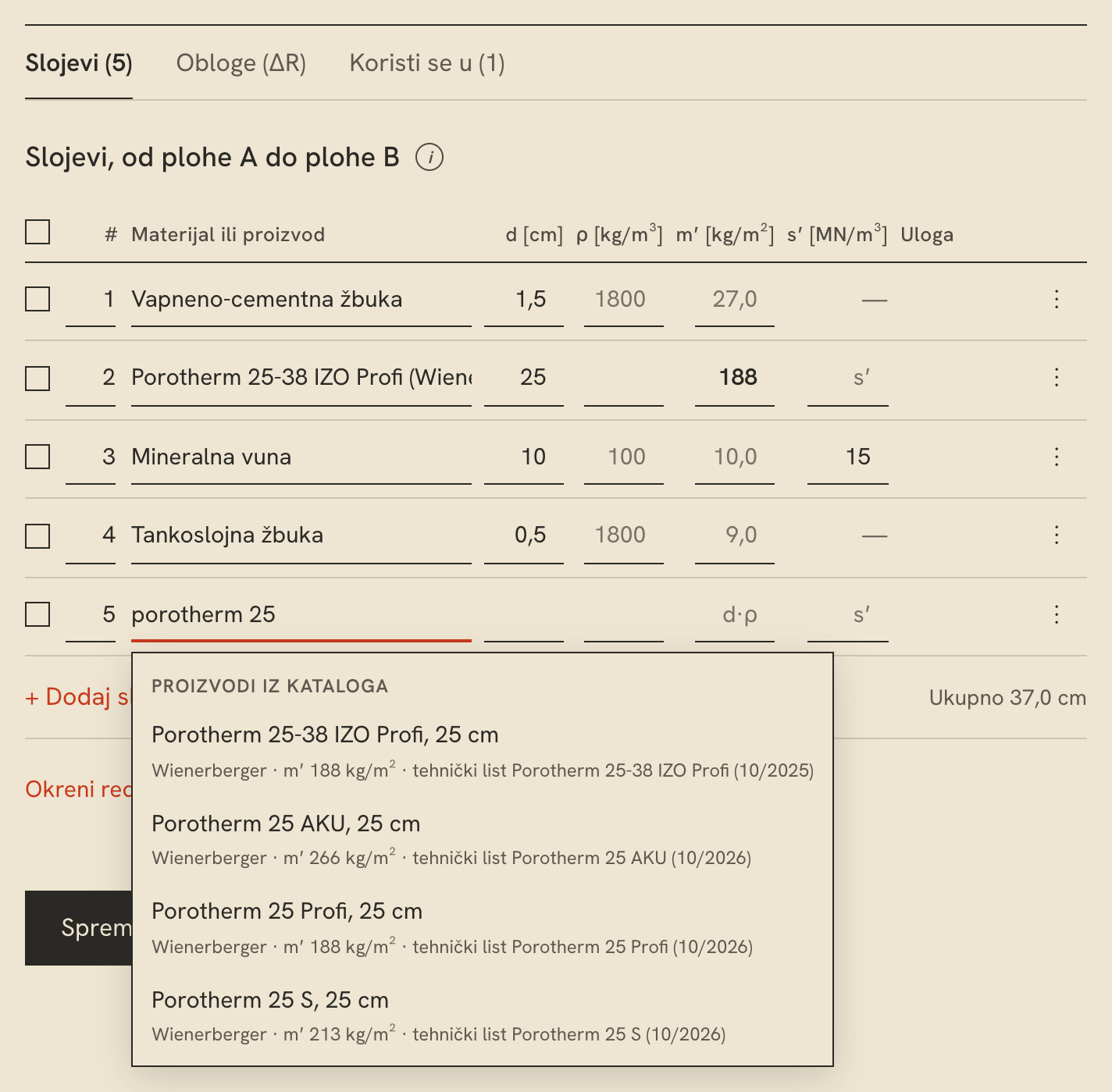
Premještanje slojeva. Upišite novo mjesto, otvorite izbornik ⋮ ili označite više slojeva kvačicama.
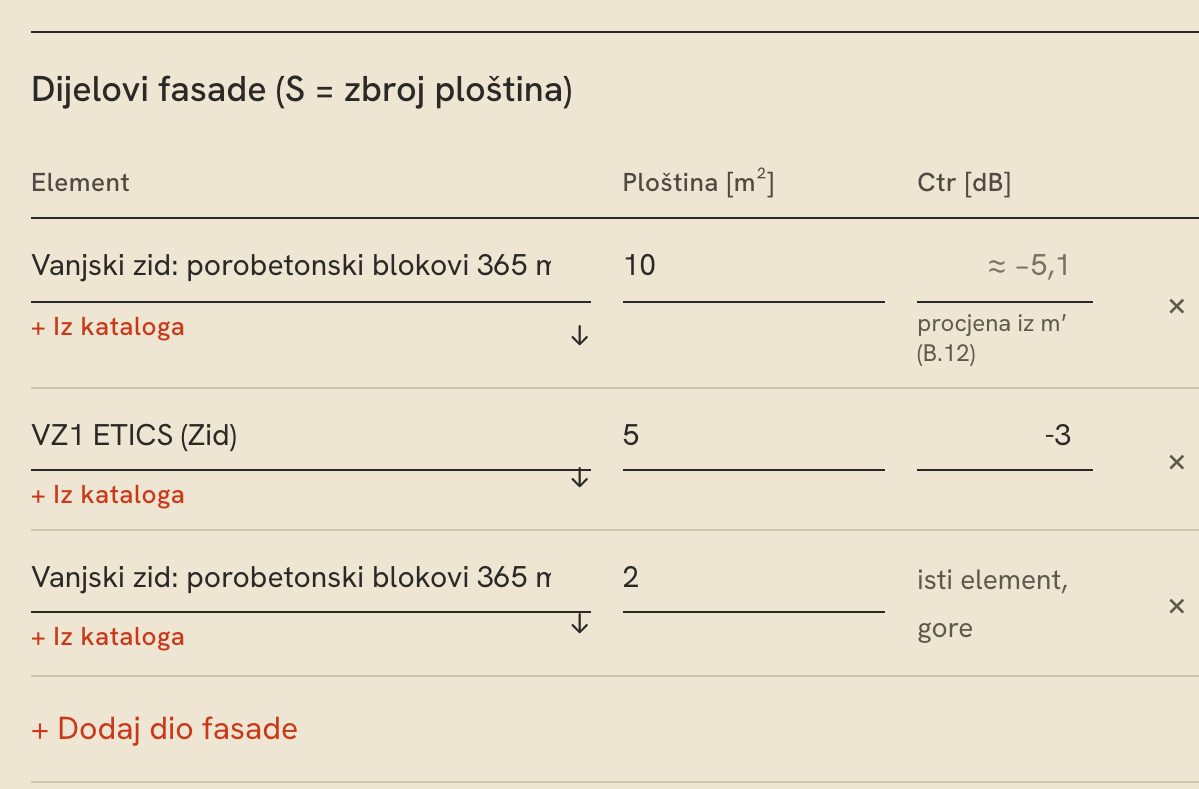
C i Ctr na fasadi. Upisujete ih u tablici dijelova fasade i spremaju se u element. Kad element nije na fasadi, polja su iza „+ C i Ctr”.
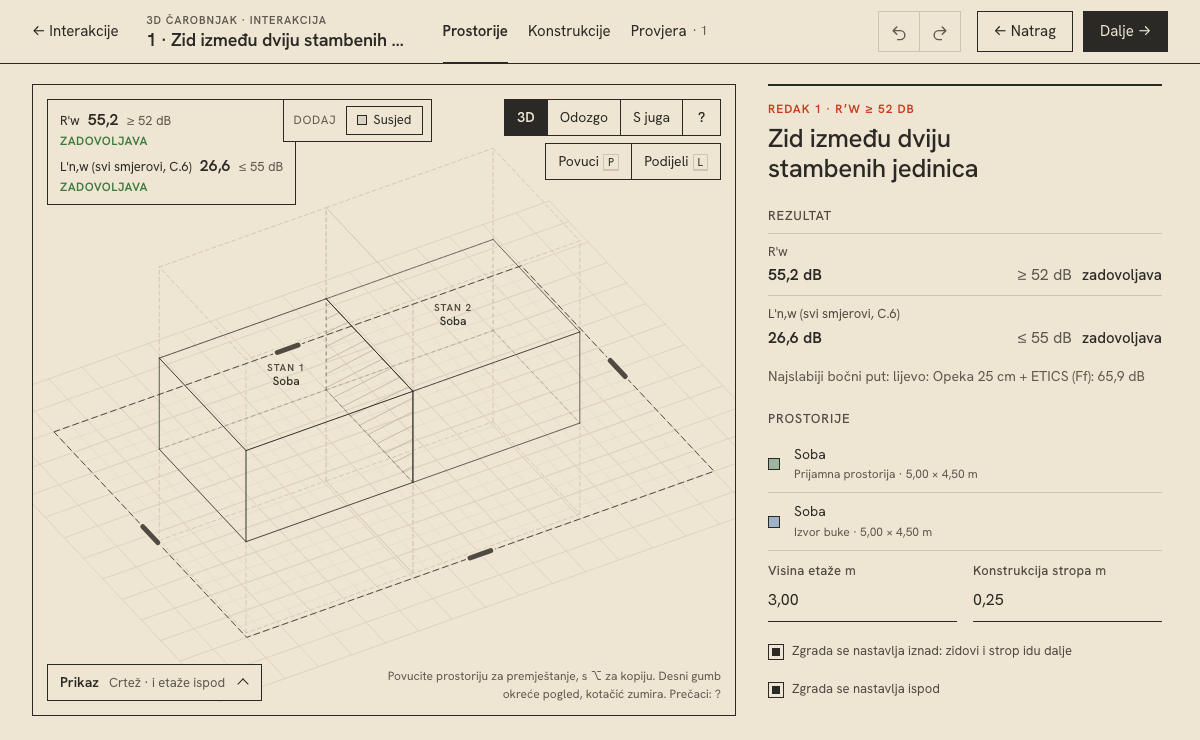
3D čarobnjaci
Unaprijedili smo 3D čarobnjake. Jednostavnije upravljanje, manje koraka i brže do rezultata.
Gdje: Projekti → Novi projekt → 3D Čarobnjak.
Obloge na elementu
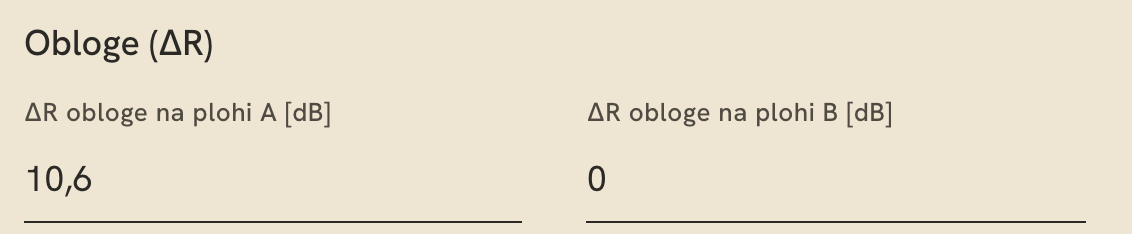
Obloge (ΔR) sada unosite na elementu, za plohu A i plohu B. Pregrade i spojevi sami uzimaju plohu prema prostoriji, pa plivajući pod ulazi i u bočne puteve.
Gdje: projekt → Elementi → element → Obloge (ΔR).
Čarobnjak za zgradu
Novo i eksperimentalno: složite zgradu od kocaka u 3D-u, etažu po etažu. Iz rasporeda odmah dobijete prijedlog pregrada i spojeva s duljinama i ploštinama.
Gdje: Projekti → Novi projekt → Složi zgradu.
Spojevi i rubovi
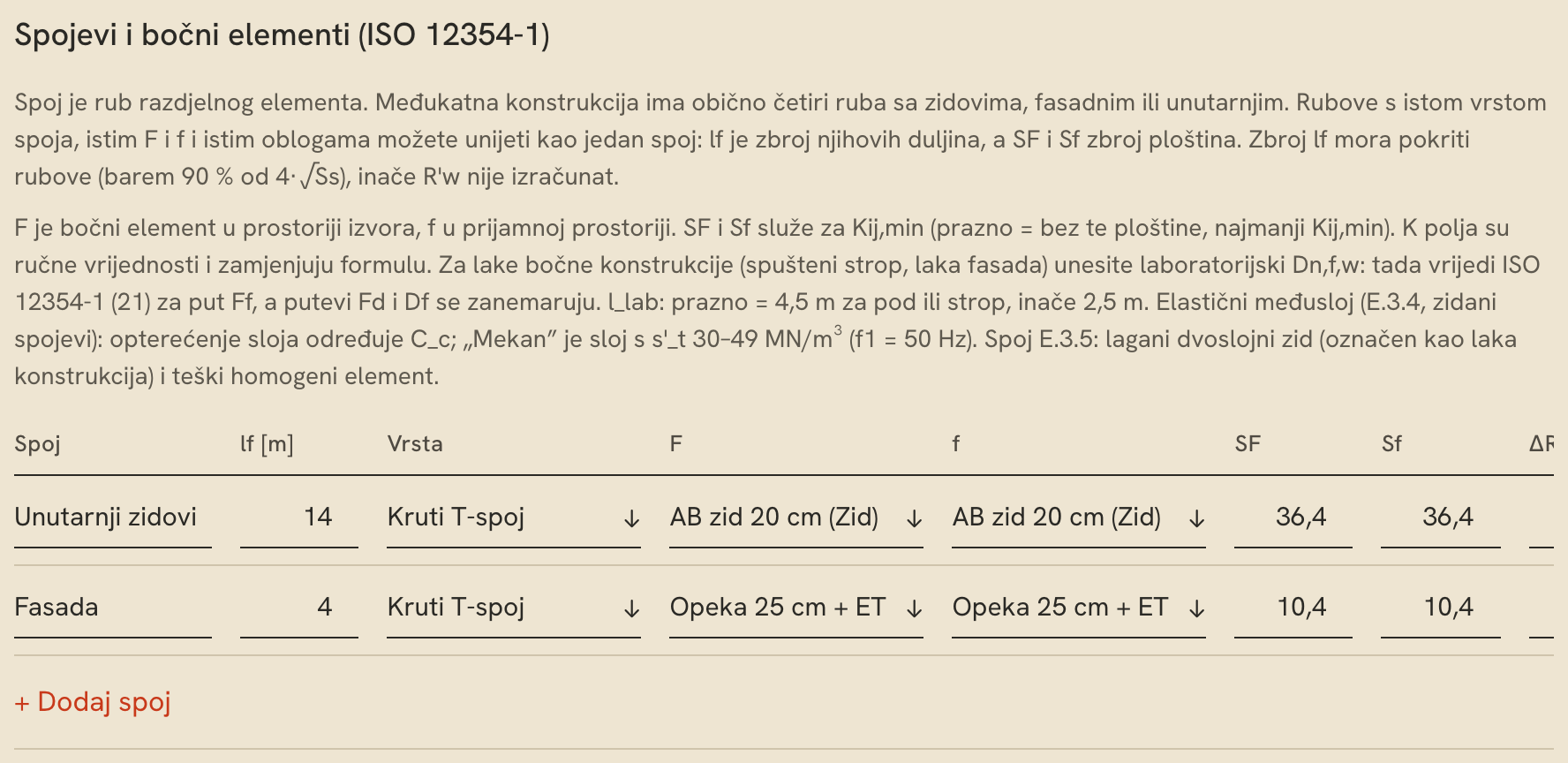
Jedan spoj sada može obuhvatiti više rubova iste vrste, a duljine i ploštine se zbrajaju. Ne trebaju vam više točno četiri spoja – dovoljno je da spojevi zajedno pokriju rubove pregrade (Σlf ≥ 0,9·4·√Ss).
Gdje: projekt → Pregrade → pregrada → Spojevi i bočni elementi.
Slojevi elementa
Element sada možete unijeti sloj po sloj, a m' = Σ d·ρ računa se sam. Katalog ima 25 materijala s tipičnom gustoćom.
Gdje: projekt → Elementi → element → Slojevi.